

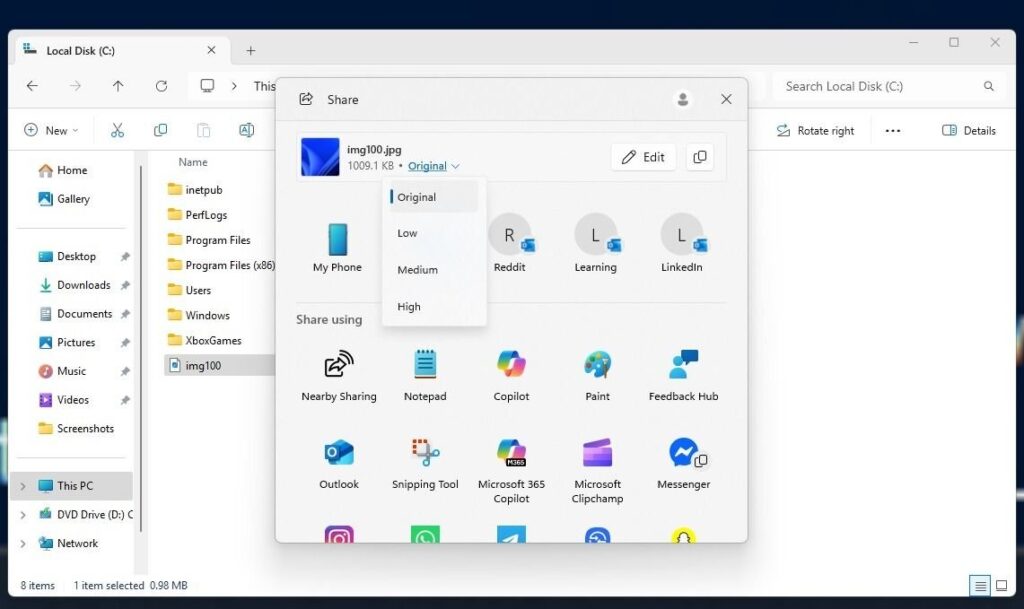
- Para realizar a compactação das imagens é preciso selecionar o arquivo, clicar com o botão direito do mouse até aparecer toda a barra de ferramentas;
- Lá, clique em Compartilhar. Uma nova aba será aberta com inúmeras opções de compartilhamento;
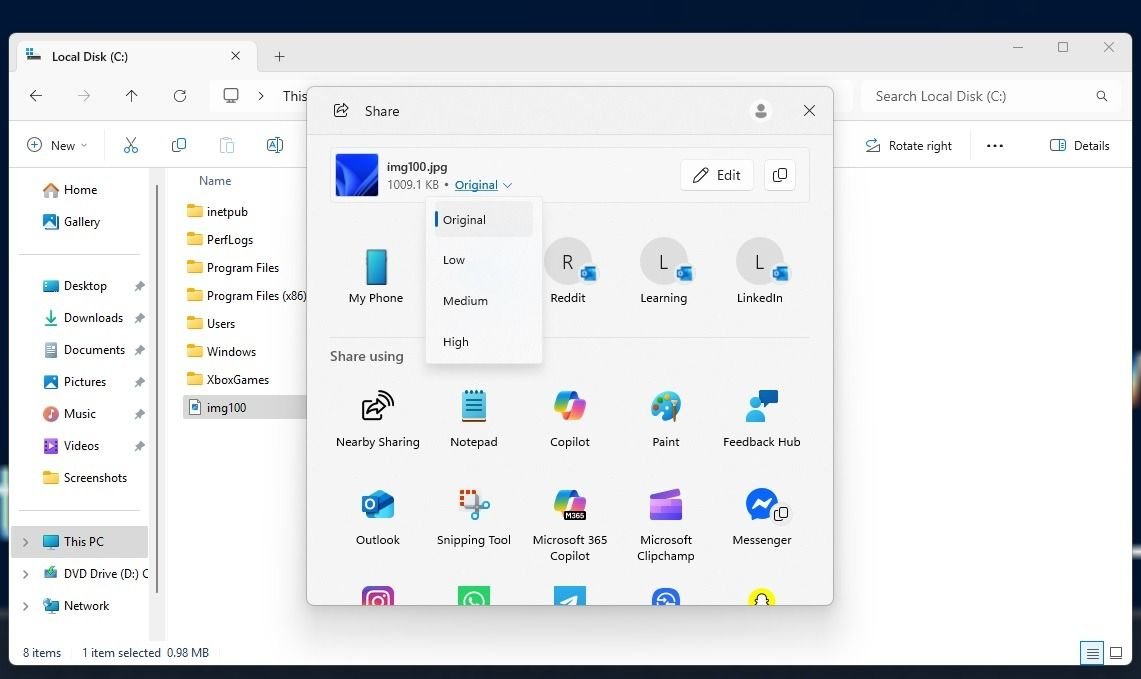
- Se o seu Windows já estiver atualizado, ao lado do nome do arquivo há uma opção em azul que diz “Original”;
- Basta clicar na opção e modos como Baixo, Médio e Alto irão aparecer. Isso é referente ao grau de compactação que será realizado;
- Após a escolha, a imagem será compactada e o usuário poderá enviá-la para diversos apps, ou mesmo para o próprio smartphone.
Vale notar que essa é uma possibilidade graças à ferramenta Share UI de compartilhamento disponível no Windows 11. Antes disso, para realizar essa compactação, o usuário precisava redimensionar a imagem no Paint, Photoshop ou outro editor de vídeo, mas que automaticamente também geraria uma resolução menor.
Como compactar imagens no Windows?
Caso você queira testar o recurso, é preciso que seu Windows 11 esteja bem atualizado. Em nosso caso, mesmo assim com o update, a funcionalidade ainda não apareceu e deve ser liberada gradualmente para os usuários.
- Em testes realizados pelo site Windows Latest, eles usaram uma imagem em 4K com tamanho original de 1 MB (1.000 KB). Na conversão para o modo baixo (que reduz a qualidade), a foto caiu para 147 KB; no Médio para 165 KB; e no Alto para 182 KB.
- Leia também: YouTube começa nova caçada contra bloqueadores de anúncios no Firefox
Assim como em toda compactação, reduzir o peso da imagem e manter a resolução causa perdas de qualidades e detalhamento no conteúdo. Somente compactações manuais ou muito avançadas conseguem manter o nível de qualidade e ainda assim reduzir o peso do arquivo.
Para mais detalhes sobre as funções do Windows 11, fique de olho no site do TecMundo e se mantenha bem informado.